
Cara Hindari Moiré di Sablon — OmniSeps Sudah Ada Solusinya
Moiré bisa merusak hasil cetak halftone. OmniSeps punya sistem anti-moiré bawaan untuk Simulated, Grayscale, dan CMYK — tanpa setting manual.
9 Mei 2026
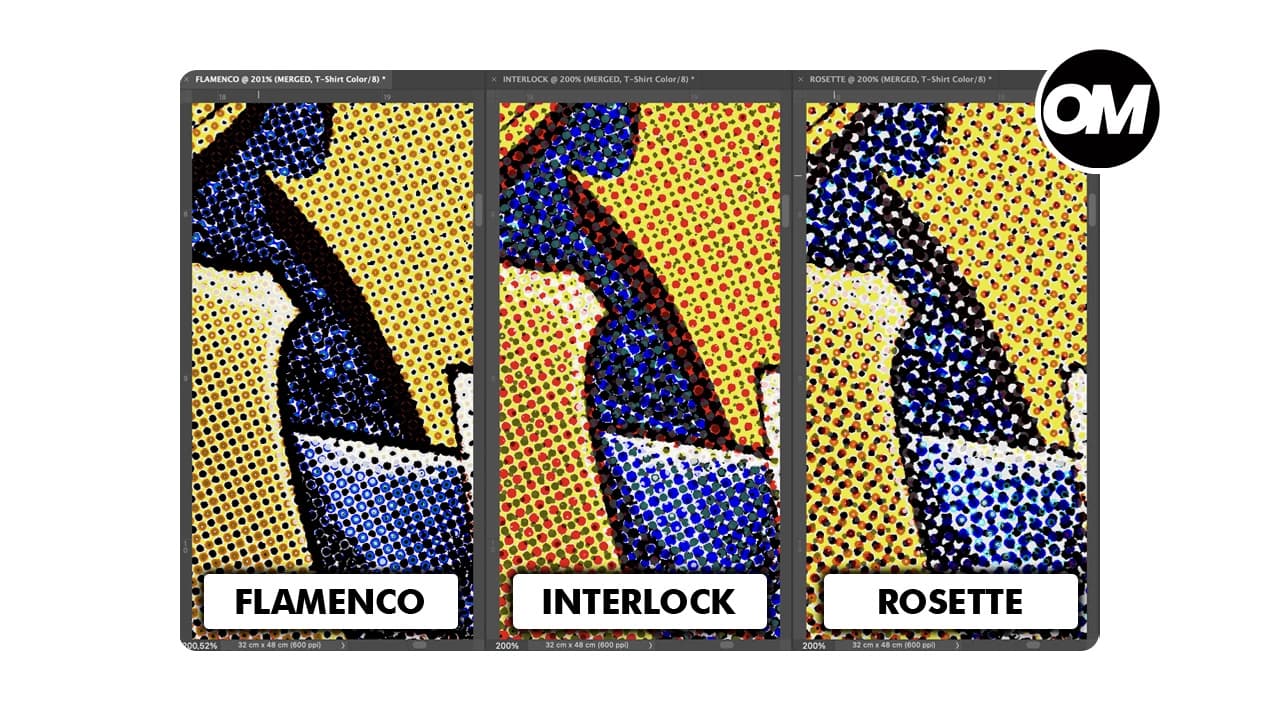
Pernah cetak desain halftone dan muncul pola gelombang aneh, kotak-kotak, atau beriak di kaos — padahal tidak ada di desain aslinya? Itulah yang disebut moiré.
Ini salah satu masalah paling umum dan paling menjengkelkan di sablon. Dan kebanyakan printer tidak tahu moiré akan muncul sampai sudah terlanjur di substrate.
Apa Itu Moiré dan Kenapa Bisa Terjadi?
Moiré adalah pola interferensi optis yang muncul ketika dua atau lebih kisi titik-titik bertumpang tindih di sudut yang saling bentrok. Di sablon, ini terjadi saat konversi bitmap — ketika setiap pecahan warna diubah jadi pola titik halftone. Ketika pola-pola itu tidak bisa bekerja sama, hasilnya tabrakan. Muncullah pola moiré yang bikin hasil cetak terlihat buram, tidak profesional, dan salah.
Semakin banyak warna dalam sebuah separasi, semakin banyak kisi titik yang ditumpuk — dan semakin tinggi risiko interferensi. Separasi dengan banyak warna sangat rentan.
Solusi Standar — dan Kenapa Kurang Cukup
Solusi tradisional adalah mengatur sudut screen secara manual untuk setiap warna. Masalahnya? Kamu harus tahu sudut mana yang tepat, bagaimana setiap warna berinteraksi satu sama lain, dan apakah gaya separasimu memerlukan pendekatan berbeda.
Kebanyakan printer nebak, copy setting dari internet, atau ya sudah terima saja kalau moiré itu bagian dari prosesnya. Ketiganya bukan pilihan yang baik.
Cara OmniSeps Menyelesaikannya — Otomatis
OmniSeps punya sistem anti-moiré bawaan. Saat mengkonversi separasi ke bitmap, kamu pilih proses dan tekniknya — OmniSeps yang urus sisanya di balik layar.
Tidak perlu setting manual. Tidak perlu trial and error. Tidak perlu buang-buang cetak.
Teknik Anti-Moiré yang Tersedia di OmniSeps
OmniSeps mendukung tiga proses separasi, masing-masing dengan teknik anti-moiré sendiri:
- Simulated — Flamenco, Rosette, Interlock, Openlock
- Grayscale — Flamenco, Rosette, Interlock, Openlock
- CMYK — Rosette, Flexo
Penjelasan Setiap Teknik
Flamenco
Pencegahan paling agresif. Tidak ada struktur geometris berulang sehingga moiré tidak punya pola untuk mengunci. Terbaik untuk separasi warna banyak di mana interferensi paling mungkin terjadi.
Rosette
Standar industri. Titik-titik secara alami mengelompok membentuk formasi rosette — pola bersih dan teratur yang dibidik printer profesional. Kalau mau satu teknik yang langsung bisa dipakai untuk separasi apa saja, ini pilihannya.
Interlock
Dua sudut screen yang saling melengkapi. Bukannya saling bentrok, setiap sudut mengunci di celah sudut yang lain — menghilangkan moiré lewat oposisi terstruktur.
Openlock
Semua screen berjalan di sudut yang sama, dengan sebagian dibalik. Ini menciptakan susunan titik terbuka di mana screen saling memperkuat daripada saling bentrok — laydown bersih, moiré minimal.
Flexo (khusus CMYK)
CMYK standar tidak dioptimalkan untuk cetak fleksografis. Mode Flexo menyesuaikan teknik khusus untuk kondisi flex print di mana dot gain lebih tinggi dan penyebaran tinta kurang dapat diprediksi.
Penting: Jangan Ganti Nama Channel Sebelum Konversi Bitmap
Ini langkah yang sering terlewat. Preset anti-moiré OmniSeps bekerja dengan membaca nama setiap channel untuk menetapkan sudut dan setting yang tepat secara otomatis. Preset mengenali nama seperti Red, Blue, Green, Cyan, Magenta, Yellow, Black, Highlight, dan lainnya — lalu menerapkan konfigurasi yang benar untuk masing-masing.
Jangan ganti nama atau modifikasi nama channel sebelum menjalankan konversi bitmap. Jika nama channel tidak sesuai dengan nama yang dikenali, preset tidak bisa menetapkan setting yang tepat untuk channel tersebut dan akan fallback ke default — yang bisa menyebabkan moiré di warna tersebut.
Nama channel yang dikenali sesuai dengan set warna standar OmniSeps: Red, Blue, Green, Orange, Pink, Yellow, Cyan, Magenta, Purple, Lime, Mint, Brown, Flesh, Highlight, Sky Blue, Gray, Black, dan Base White.
Setelah konversi bitmap selesai, bebas ganti nama channel sesuai kebutuhan workflow atau klien. Konversi sudah terkunci — penggantian nama setelahnya tidak berpengaruh.
Kenapa Ini Penting untuk Hasil Cetakmu
Moiré bukan hanya masalah estetika — ini masalah kredibilitas. Cetakan yang terlihat salah mencerminkan buruk pada workshopmu meski semua proses lainnya sempurna.
OmniSeps memberikan pencegahan moiré tingkat profesional langsung di workflow Photoshop-mu. Teknik yang sama yang dipakai separation artist berpengalaman kini tersedia hanya dengan satu pilihan dropdown.
Siap Cetak Tanpa Moiré?
OmniSeps adalah plugin Photoshop yang dirancang khusus untuk pecah warna sablon. Sistem teknik anti-moiré ini hanya salah satu dari banyak fitur yang tersedia — bersama workflow pecah warna CMYK, Simulated, dan Grayscale lengkap, konversi bitmap halftone, dan lainnya.
FAQ
Apa itu moiré di sablon?
Moiré adalah pola yang tidak diinginkan yang muncul ketika kisi titik halftone bertumpang tindih di sudut yang saling bentrok saat cetak. Terlihat sebagai pola gelombang, kotak-kotak, atau beriak di hasil cetak akhir — dan tidak bisa diperbaiki setelahnya.
Bagaimana cara mencegah moiré di sablon?
Cara paling andal adalah sudut screen halftone yang dikalibrasi dengan tepat untuk setiap warna separasi. OmniSeps mengotomatiskan ini sepenuhnya dengan preset teknik anti-moiré bawaan — tidak perlu input sudut manual.
Apa yang perlu dilakukan pada channel sebelum konversi bitmap?
Jaga nama channel tetap utuh. OmniSeps membaca nama channel untuk menetapkan setting anti-moiré yang tepat. Jika channel diganti nama sebelum konversi, preset tidak akan mengenalinya dan menggunakan setting default. Ganti nama channel hanya setelah konversi bitmap selesai.
Nama channel apa yang dikenali OmniSeps?
Nama warna standar OmniSeps: Red, Blue, Green, Orange, Pink, Yellow, Cyan, Magenta, Purple, Lime, Mint, Brown, Flesh, Highlight, Sky Blue, Gray, Black, dan Base White. Channel dengan nama ini otomatis diberi setting yang tepat untuk teknik yang dipilih.
Apa bedanya Interlock dan Openlock?
Interlock menggunakan dua sudut screen berbeda yang saling mengunci di celah satu sama lain, menghilangkan konflik lewat oposisi terstruktur. Openlock menggunakan satu sudut untuk semua screen tapi menjalankan sebagian secara terbalik, menciptakan susunan titik yang lebih terbuka dengan tumpukan tinta lebih sedikit.
Teknik mana yang sebaiknya dipakai?
Rosette paling banyak dipakai dan bekerja baik untuk kebanyakan separasi. Flamenco adalah pilihan paling agresif untuk pekerjaan warna banyak. Interlock dan Openlock menawarkan struktur titik berbeda untuk gaya cetak tertentu. Coba masing-masing dan lihat yang paling cocok untuk press dan substratmu.
Apakah perlu OmniSeps untuk menggunakan teknik ini?
Ya. Preset anti-moiré ini built-in di workflow konversi bitmap OmniSeps dan tidak tersedia sebagai tool standalone.
Try OmniSeps free for 15 days
Automatic color separation for Photoshop & Illustrator. No credit card required.
Claim Free TrialBaca juga
Pecah Warna Grayscale untuk Sablon di OmniSeps
Panduan Grayscale 1 dan Grayscale 2 di OmniSeps — cara memecah desain monokrom berdasarkan luminance menjadi channel tinta abu-abu yang terstandarisasi untuk hasil cetak yang konsisten.
Tanda Registrasi untuk Sablon — Otomatis, Bernomor, dan Sadar Arah
Tanda registrasi otomatis untuk film sablon — dihitung dari desainmu, diberi nomor otomatis, dan sadar arah untuk orientasi film apa saja.
Apa itu Spot Color dalam Sablon? Kenalan dengan OmniChange
OmniChange adalah tool preprocessing spot color untuk Illustrator yang menyiapkan desain vektor untuk pecah warna di OmniSeps — otomatis, akurat, tanpa tebak-tebakan.
Apa itu Trapping dalam Sablon dan Cara Pakainya di OmniSeps
Pelajari apa itu trapping dalam sablon, kenapa penting untuk registrasi press, dan bagaimana OmniSeps menanganinya secara otomatis — tanpa mengubah desain asli customer.