
Tanda Registrasi untuk Sablon — Otomatis, Bernomor, dan Sadar Arah
Tanda registrasi otomatis untuk film sablon — dihitung dari desainmu, diberi nomor otomatis, dan sadar arah untuk orientasi film apa saja.
9 Mei 2026
Misregistrasi adalah salah satu penyebab paling umum. Warna yang seharusnya rapi malah bergeser — merah yang melewati batasnya, underbase putih yang mengintip dari bawah. Dalam sablon multi-warna, setiap screen harus tepat di posisinya, di setiap cetakan.
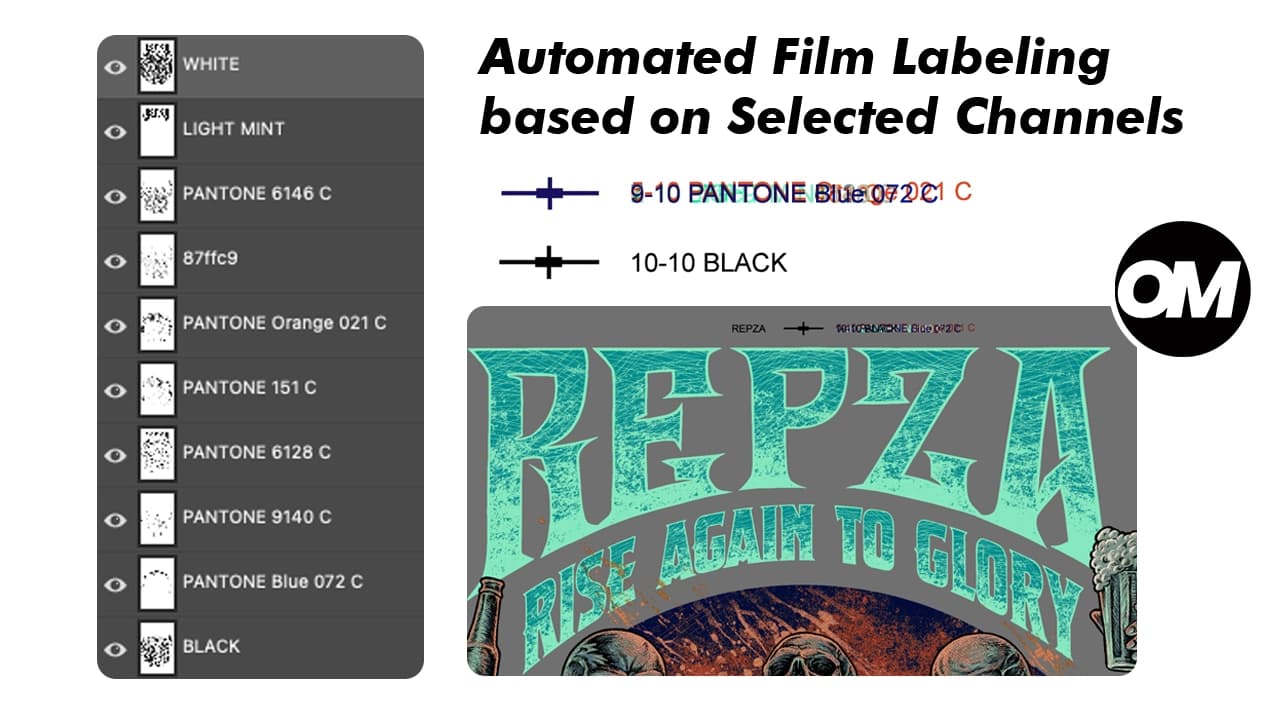
Tanda registrasi adalah cara untuk memastikan itu terjadi. OmniSeps memasangnya di spot channel-mu secara otomatis — dihitung dari desainmu, diberi nomor dan nama otomatis untuk alignment, dan sadar arah untuk orientasi film apa saja.
Fungsi Tanda Registrasi
Tanda registrasi adalah titik referensi yang ditempatkan di luar area desain pada setiap film. Ketika semua film ditumpuk dan diratakan menggunakan tanda tersebut, setiap warna jatuh di posisi yang tepat di press.
Tanpa tanda registrasi — atau dengan tanda yang tidak akurat — kamu nebak-nebak alignment. Bahkan pergeseran 1mm pada satu screen terlihat di hasil cetak akhir.
Cara OmniSeps Memasang Tanda
OmniSeps menghitung posisi tanda berdasarkan layer desain aktualmu — tinggi dan penempatan artwork menentukan di mana tanda dipasang. Artinya tanda selalu diposisikan relatif terhadap desain nyata, bukan batas kanvas yang arbitrer.
Untuk posisi, OmniSeps membaca ruler Photoshop-mu. Jika kamu sudah mengatur posisi ruler kustom, tanda akan dipasang di posisi ruler tersebut — memberimu kontrol penuh atas di mana tanda mendarat di film. Jika tidak ada ruler yang diatur, OmniSeps default ke tengah dokumen secara otomatis.
Artinya kamu bisa menempatkan tanda tepat di mana unit exposure atau sistem registrasi press-mu mengharapkannya — cukup atur ruler di Photoshop sebelum menjalankan Mark.
Setiap tanda juga dilengkapi penomoran otomatis. Setiap spot channel mendapat nomornya sendiri, sehingga saat menangani banyak film di press, kamu selalu tahu film mana yang sesuai dengan warna mana — tidak perlu labeling manual, tidak ada kesalahan.
4 Arah — Untuk Setiap Orientasi Film
OmniSeps menawarkan empat arah tanda: ← → ↑ ↓
Ini ada karena film tidak selalu masuk ke unit exposure dengan cara yang sama. Desain portrait, desain landscape, dan desain yang diputar selama produksi semuanya berakhir dengan orientasi berbeda di film.
- Cetak portrait, orientasi standar → Mark ↑
- Film diputar 90° ke kanan (landscape) → Mark →
- Film diputar 90° ke kiri → Mark ←
- Film diputar 180° → Mark ↓
Pilih arah yang sesuai dengan cara filmmu duduk di unit exposure. Tanda mendarat di tempat yang tepat relatif terhadap desain, terlepas dari rotasi.
Syarat Sebelum Menggunakan Mark
Ada beberapa hal yang perlu disiapkan sebelum Mark bisa dijalankan:
Dokumen aktif dengan layer — OmniSeps membaca layer desain untuk menghitung posisi tanda. Tidak ada layer, tidak ada titik referensi.
Spot atau alpha channel yang dipilih — Mark bekerja pada spot channel (channel separasimu), bukan pada component channel RGB seperti Red, Green, atau Blue. Pilih spot channel yang ingin ditandai sebelum menjalankan tool. Kamu bisa memilih beberapa channel sekaligus untuk menandai semuanya dalam satu langkah.
Alurnya
Selesaikan separasi-mu. Pilih satu atau lebih spot channel di panel Channels dan beri nama sesuai kebutuhan. Pilih arah mark yang benar untuk orientasi film kamu. OmniSeps menempatkan tanda registrasi dan memberi nomor secara otomatis, dengan nama yang sesuai dengan channel kamu.
Selesai. Setiap film yang keluar dari separasimu memiliki tanda registrasi yang konsisten, terhitung, bernomor dan bernama otomatis — siap untuk exposure dan alignment di press.
Pengaturan Mark Kustom — Opsional
OmniSeps hadir dengan pengaturan tanda default yang cocok untuk kebanyakan workshop. Untuk pengguna yang membutuhkan bentuk tanda spesifik — OmniSeps menyediakan panel pengaturan yang bisa diakses dari ikon gear untuk mengkustomisasi bentuk tanda.
Pengaturan Mark dibagi menjadi dua kelompok:
- Horizontal — mengontrol bentuk tanda untuk ← dan →
- Vertical — mengontrol bentuk tanda untuk ↑ dan ↓
Setiap kelompok menampilkan "Default" saat menggunakan bentuk tanda bawaan. Klik Set untuk mendefinisikan bentuk tanda kustom untuk workflowmu. Kebanyakan pengguna tidak perlu menyentuh ini — tanda default sudah siap digunakan apa adanya.
FAQ
Kenapa ada 4 pilihan arah untuk tanda registrasi?
Karena film ditempatkan ke unit exposure dengan orientasi berbeda tergantung format desain dan workflow workshopmu. 4 arah memastikan tanda selalu mendarat dengan benar relatif terhadap desain terlepas dari bagaimana film diputar.
Bagaimana OmniSeps tahu di mana memasang tanda?
Mark membaca posisi ruler Photoshop-mu. Jika kamu sudah mengatur ruler kustom, tanda dipasang di posisi tersebut. Jika tidak ada ruler yang diatur, tanda default ke tengah dokumen. Posisi juga dihitung relatif terhadap tinggi layer desain aktifmu.
Apa itu penomoran otomatis?
Setiap spot channel menerima nomor yang ditentukan otomatis di tandanya. Ini membantu mengidentifikasi film mana yang sesuai dengan warna mana saat menangani banyak screen di press.
Bisakah menandai beberapa channel sekaligus?
Ya. Pilih beberapa spot channel di panel Channels sebelum menjalankan Mark dan OmniSeps memproses semuanya dalam satu langkah.
Kenapa Mark tidak jalan saat memilih channel RGB?
Mark hanya bekerja pada spot dan alpha channel — channel separasi yang mewakili warna tinta individual. Component channel seperti RGB, Red, Green, dan Blue bukan target yang valid untuk tanda registrasi.
Bisakah mengkustomisasi bentuk tanda registrasi?
Ya. Buka panel pengaturan gear dan kamu akan menemukan pengaturan bentuk terpisah untuk tanda Horizontal (← →) dan Vertical (↑ ↓). Bentuk default cocok untuk kebanyakan workshop — bentuk kustom tersedia untuk workflow yang membutuhkan sesuatu yang spesifik.
Kapan sebaiknya menambahkan tanda registrasi di workflow?
Setelah separasi selesai — setelah KnockLayer dijalankan dan spot channel sudah final. Tambahkan tanda sebagai langkah terakhir sebelum mengekspor filmmu.
Try OmniSeps free for 15 days
Automatic color separation for Photoshop & Illustrator. No credit card required.
Claim Free TrialBaca juga
Apa itu Trapping dalam Sablon dan Cara Pakainya di OmniSeps
Pelajari apa itu trapping dalam sablon, kenapa penting untuk registrasi press, dan bagaimana OmniSeps menanganinya secara otomatis — tanpa mengubah desain asli customer.
Apa itu Spot Color dalam Sablon? Kenalan dengan OmniChange
OmniChange adalah tool preprocessing spot color untuk Illustrator yang menyiapkan desain vektor untuk pecah warna di OmniSeps — otomatis, akurat, tanpa tebak-tebakan.
Ubah Desain Jadi Halftone untuk DTF dan DTG — Otomatis di Photoshop
Mau hasil DTF dan DTG terlihat seperti sablon manual? OmniSeps konversi artwork PNG jadi halftone yang bisa dikustomisasi — frekuensi, sudut, dan bentuk titik sesuai selera.
Pecah Warna Otomatis dari Layer Photoshop dengan Layer Seps
Pecah warna otomatis untuk sablon langsung dari layer Photoshop. Cocok untuk vektor, raster, atau campuran — dengan pengurutan tinta dan trapping bawaan.