
Apa itu Trapping dalam Sablon dan Cara Pakainya di OmniSeps
Pelajari apa itu trapping dalam sablon, kenapa penting untuk registrasi press, dan bagaimana OmniSeps menanganinya secara otomatis — tanpa mengubah desain asli customer.
9 Mei 2026
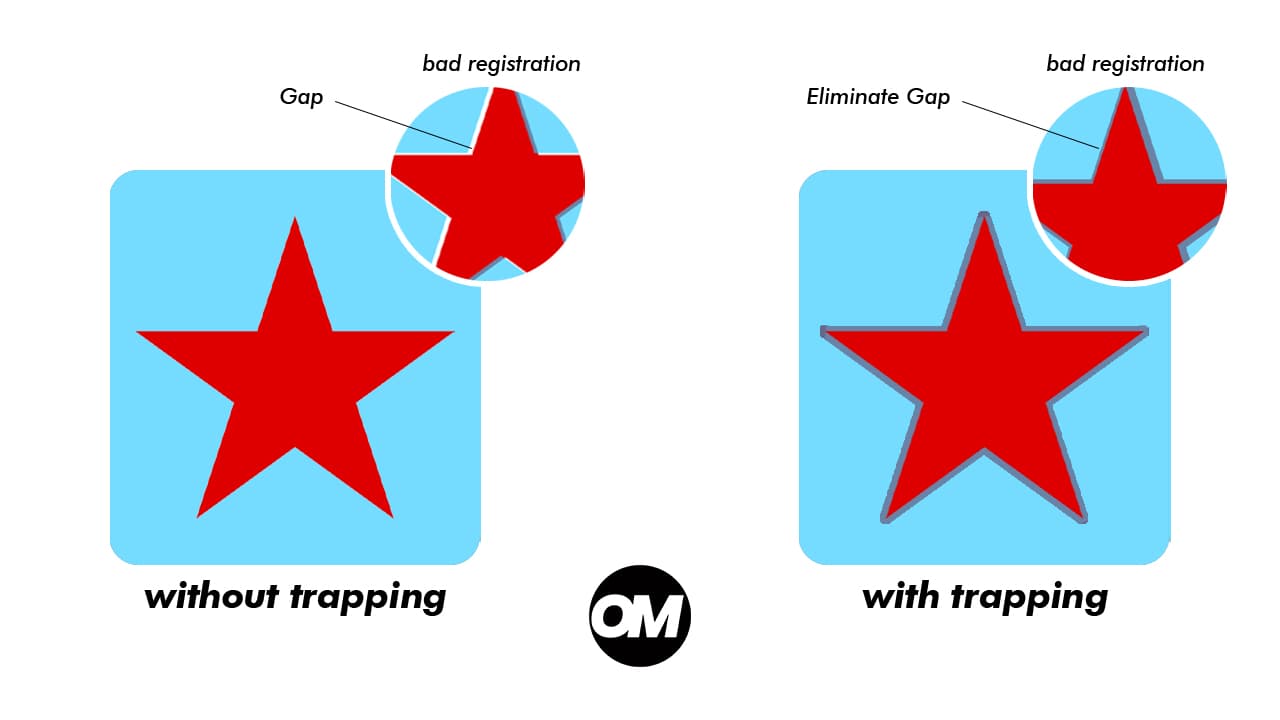
Setiap operator sablon yang pernah cetak desain multi-warna pasti kenal masalah ini: mesin tidak pernah sempurna sejajar di setiap cetak. Bahkan misregistrasi sepersekian milimeter antara screen bisa meninggalkan celah tipis di antara dua warna yang berdekatan — garis putih tipis yang tidak ada di artwork asli. Celah itulah yang dirancang untuk dicegah oleh trapping.
Apa itu Trapping?
Trapping adalah teknik memperlebar sedikit satu warna ke batas warna yang berdekatan, sehingga ketika misregistrasi terjadi di press, dua warna tersebut sedikit overlap daripada meninggalkan celah.
Tanpa trapping, dua warna yang bersebelahan di artwork akan menampilkan celah begitu screen bahkan sedikit tidak sejajar. Dengan trapping, tepi yang diperlebar dari satu warna masuk di bawah warna tetangga, dan overlap tersebut menyerap misregistrasi secara tidak terlihat.
Dalam sablon, trapping sangat kritis untuk:
- Desain multi-warna di bahan gelap di mana misregistrasi memperlihatkan warna kain
- Teks halus atau garis tipis yang bersebelahan dengan warna lain
- Desain dengan persyaratan registrasi yang ketat
Jumlah trapping yang dibutuhkan tergantung pada jenis mesin, mesh count, dan toleransi registrasi operator. Mesin otomatis dengan registrasi ketat butuh trapping minimal. Mesin manual yang cetak di kain elastis mungkin butuh lebih banyak.
Berapa Banyak Trapping yang Dibutuhkan?
Tidak ada jawaban universal — jumlah trapping bervariasi berdasarkan jenis press, substrate, dan kondisi produksi. OmniSeps menyediakan Trapping Calculator untuk membantu menentukan nilai expand yang tepat:
Masukkan variabel press dan kalkulator memberikan ukuran trapping yang direkomendasikan dalam piksel, siap dimasukkan langsung ke OmniSeps.
Trapping Tidak Pernah Mengubah Desain Asli
Seberapapun besar nilai trapping yang dipilih, OmniSeps menjaga setiap detail artwork asli persis seperti yang dikirimkan. Perluasan trapping bekerja di antara warna-warna yang berdekatan — ia membuat overlap ke dalam sehingga celah tidak bisa muncul di press. Apapun yang keluar di luar batas desain asli dibersihkan secara otomatis. Hasilnya: desain customer tetap utuh, detail per detail, dengan trapping diterapkan secara tidak terlihat di bawahnya.
Cara OmniSeps Menangani Trapping
OmniSeps memiliki trapping yang terintegrasi di beberapa titik workflow:
Trapping Otomatis di KnockLayer
Saat menjalankan KnockLayer untuk memisahkan desain berlayer menjadi channel spot color, trapping diterapkan secara otomatis sebagai bagian dari proses separasi. Setiap channel warna diperlebar ke luar sebelum knockout diterapkan, sehingga channel akhir sudah memiliki overlap yang benar di dalamnya.
Ukuran expand sepenuhnya bisa dikustomisasi — atur nilai piksel sebelum menjalankan KnockLayer, dan setiap channel dalam separasi menerima jumlah trapping tersebut.
Auto Run — Trapping untuk Workflow OmniChange
Untuk pengguna yang datang dari OmniChange, trapping juga terintegrasi dalam flow Auto Run. Setelah channel masuk dari OmniChange, Auto Run menerapkan urutan expand-then-cut-outer secara otomatis — trapping diterapkan, apapun di luar batas desain dibersihkan, knockout diproses, dan warna ditetapkan — semua dalam satu langkah.
Nilai trapping dipilih langsung dari panel tab VECTOR menggunakan kolom input angka pada Expand. Masukkan nilai yang sesuai dengan toleransi cetak sebelum menjalankan proses.
Expand Smart — Trapping Manual Setelah Separasi
Setelah separasi selesai, mungkin ada channel tertentu yang butuh trapping tambahan. Expand Smart adalah tool untuk itu.
Expand channel tertentu — pilih channel yang ingin di-trap di panel Channels, lalu jalankan Expand Smart. Hanya channel itu yang diperlebar.
Expand semua channel sekaligus — kalau dalam tampilan RGB composite, Expand Smart memperlebar setiap spot channel dalam dokumen secara bersamaan.
Trapping di Berbagai Tahap Workflow
FAQ
Bagaimana tahu berapa piksel trapping yang harus dipakai?
Pakai OmniSeps Trapping Calculator di omniseps.com/calculator. Ia mempertimbangkan kondisi press dan mengembalikan nilai piksel yang direkomendasikan.
Apakah trapping akan mengubah atau mendistorsi desain customer?
Tidak. OmniSeps menerapkan trapping hanya di antara warna yang berdekatan. Desain asli — setiap tepi, setiap detail halus — dipertahankan persis seperti yang dikirimkan.
Haruskah trapping dilakukan sebelum atau sesudah separasi?
Kalau menggunakan KnockLayer, trapping diterapkan secara otomatis selama separasi. Kalau bekerja dengan channel dari workflow lain, pakai Expand Smart setelah separasi selesai.
Bisakah expand semua channel sekaligus?
Bisa. Di Expand Smart, kalau tidak ada channel tertentu yang dipilih (tampilan RGB composite), tool tersebut memperlebar semua spot channel dalam dokumen secara bersamaan.
Apa bedanya Spread dengan Expand Smart?
Keduanya memperlebar channel ke luar, tapi Spread menerapkan tepat 1 piksel per klik dan bekerja pada satu channel saja. Expand Smart memungkinkan mengatur jumlah piksel tertentu dan bisa memproses semua channel sekaligus.
Try OmniSeps free for 15 days
Automatic color separation for Photoshop & Illustrator. No credit card required.
Claim Free TrialBaca juga
Apa itu Spot Color dalam Sablon? Kenalan dengan OmniChange
OmniChange adalah tool preprocessing spot color untuk Illustrator yang menyiapkan desain vektor untuk pecah warna di OmniSeps — otomatis, akurat, tanpa tebak-tebakan.
Tanda Registrasi untuk Sablon — Otomatis, Bernomor, dan Sadar Arah
Tanda registrasi otomatis untuk film sablon — dihitung dari desainmu, diberi nomor otomatis, dan sadar arah untuk orientasi film apa saja.
Cara Hindari Moiré di Sablon — OmniSeps Sudah Ada Solusinya
Moiré bisa merusak hasil cetak halftone. OmniSeps punya sistem anti-moiré bawaan untuk Simulated, Grayscale, dan CMYK — tanpa setting manual.
Pecah Warna Grayscale untuk Sablon di OmniSeps
Panduan Grayscale 1 dan Grayscale 2 di OmniSeps — cara memecah desain monokrom berdasarkan luminance menjadi channel tinta abu-abu yang terstandarisasi untuk hasil cetak yang konsisten.