
Apa itu Spot Color dalam Sablon? Kenalan dengan OmniChange
OmniChange adalah tool preprocessing spot color untuk Illustrator yang menyiapkan desain vektor untuk pecah warna di OmniSeps — otomatis, akurat, tanpa tebak-tebakan.
9 Mei 2026
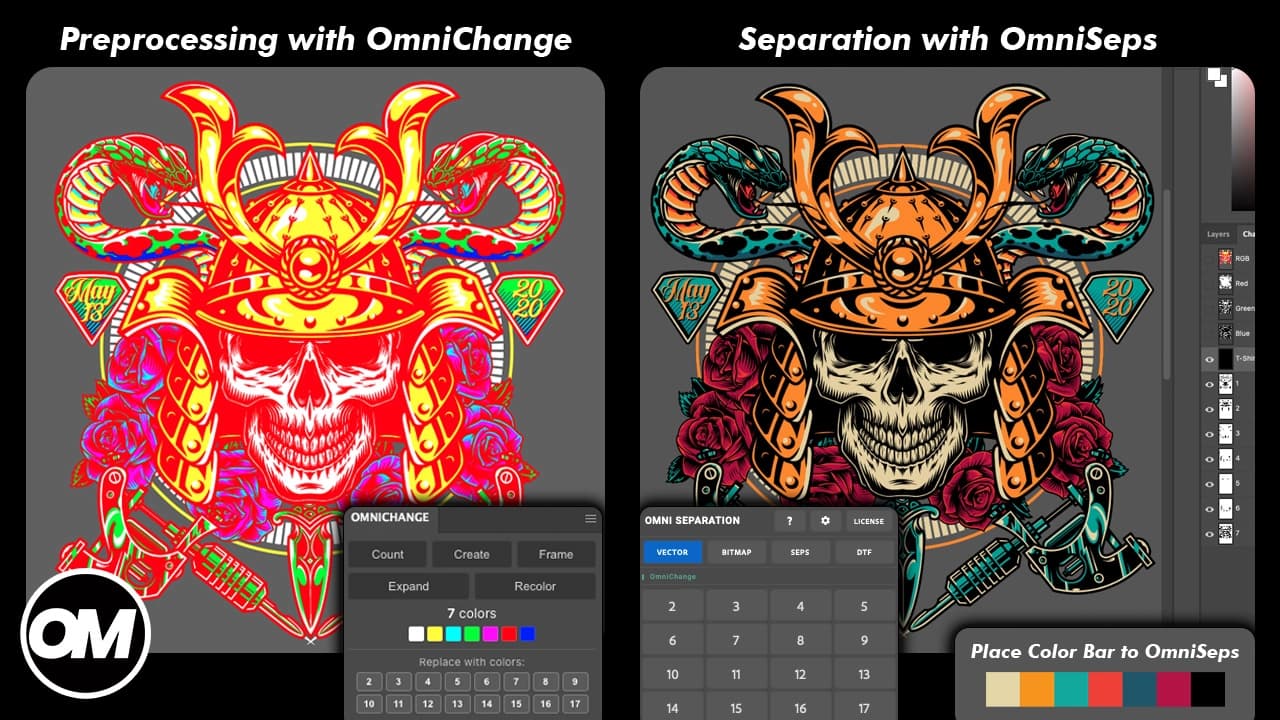
Mendapatkan spot color yang benar adalah salah satu langkah paling kritis dalam sablon. Pilih warna yang salah, lewatkan langkah persiapan, atau kirim file yang belum siap ke Photoshop — dan seluruh separasi berantakan sebelum bahkan dimulai.
OmniChange dibangun khusus untuk menyelesaikan ini. Ini bukan tool desain serbaguna. Ini adalah preprocessor spot color untuk Illustrator, dibangun dari awal untuk menyiapkan desain vektor untuk pecah warna di OmniSeps.
Apa itu Preprocessing Spot Color?
Sebelum OmniSeps bisa memisahkan desain menjadi spot channel yang siap cetak, ia butuh satu hal: informasi warna yang akurat. Warna mana yang ada di mana. Tinta mana yang cetak duluan. Bagaimana warna-warna berhubungan satu sama lain.
Tanpa preprocessing yang tepat, informasi itu tidak ada atau tidak terformat dengan cara yang bisa dibaca OmniSeps. Hasilnya: menebak-nebak, assign warna manual, atau koreksi kesalahan setelah selesai.
Preprocessing adalah langkah yang membuat semua yang datang setelahnya otomatis. OmniChange menangani langkah itu sepenuhnya.
Apa yang Dilakukan OmniChange
OmniChange adalah ekstensi Illustrator yang mengambil desain vektor dan menyiapkannya untuk pecah warna spot color. Ketika OmniChange dijalankan pada artwork:
- Membaca setiap warna dalam desain vektor
- Mengurutkan secara otomatis dari paling terang ke paling gelap — urutan cetak yang benar untuk sablon
- Menyiapkan color bar yang mengenkode informasi warna persis yang dibutuhkan OmniSeps
- Menjaga desain tetap utuh — tidak ada perubahan destruktif pada artwork
Hasilnya adalah dua hal: desain siap di-copy ke Photoshop, dan color bar siap di-export.
Color Bar — dan Kenapa PNG di 100ppi Penting
Color bar adalah cara OmniChange berkomunikasi dengan OmniSeps. Ini adalah strip yang mengenkode spot color persis dari desain dalam format yang bisa dibaca OmniSeps piksel per piksel.
Ada satu aturan ketat: export color bar sebagai PNG di tepat 100ppi. Jangan diubah ukurannya.
OmniSeps membaca color bar piksel per piksel untuk mengidentifikasi setiap spot color. Kalau PNG diubah ukurannya — bahkan sedikit — data piksel bergeser dan OmniSeps menetapkan warna yang salah ke spot channel. Export di 100ppi, format PNG, tidak diubah.
Workflow Lengkapnya
Setelah OmniChange selesai, sisanya straightforward:
Di Illustrator:
Jalankan OmniChange pada desain → export color bar sebagai PNG di 100ppi
Ke Photoshop:
Copy-paste desain langsung dari Illustrator ke Photoshop → letakkan color bar (jangan ubah ukuran)
Di OmniSeps:
Pilih jumlah warna (sampai 17) → OmniSeps membaca color bar → menetapkan setiap spot color secara otomatis → jalankan separasi penuh
Tidak perlu pilih warna manual. Tidak perlu tebak urutan tinta. Tidak perlu beberes setelah selesai.
Pakai CorelDraw?
CorelDraw masih banyak dipakai di workshop sablon. Kalau workflow dimulai di CorelDraw, tidak perlu meninggalkannya — cukup butuh satu langkah ekstra.
Export desain dari CorelDraw sebagai PDF, buka di Illustrator, dan biarkan OmniChange melanjutkan dari sana. Export sebagai PDF menjaga objek tetap bersih dan siap — tidak perlu perbaikan manual sebelum OmniChange bisa memproses desain.
OmniSeps juga menyertakan OmniKeys — set keyboard shortcut untuk Illustrator yang mencerminkan shortcut yang sudah dikenal pengguna CorelDraw. Kebanyakan pengguna CorelDraw sudah nyaman di Illustrator dalam 7 sampai 15 hari dengan OmniKeys terpasang.
FAQ
Untuk apa OmniChange dipakai?
OmniChange adalah preprocessor spot color untuk Illustrator. Ia menyiapkan desain vektor — mengurutkan warna, membuat color bar — sehingga OmniSeps bisa menjalankan pecah warna yang akurat di Photoshop.
Kenapa color bar perlu di-export sebagai PNG di 100ppi?
OmniSeps membaca color bar piksel per piksel untuk mengidentifikasi setiap spot color. PNG harus di tepat 100ppi tanpa resize — perubahan apapun pada data piksel menyebabkan assignment warna yang salah.
Berapa banyak warna yang bisa disiapkan OmniChange?
Tab Vector OmniSeps mendukung hingga 17 spot color dari workflow OmniChange.
Bisakah pakai OmniChange kalau desain di CorelDraw?
Bisa. Export desain dari CorelDraw sebagai PDF, buka di Illustrator, dan jalankan OmniChange seperti biasa. Pakai OmniKeys untuk shortcut yang familiar — kebanyakan pengguna CorelDraw adapt dalam 7 sampai 15 hari.
Apakah OmniChange mengubah artwork asli?
Tidak. OmniChange menyiapkan informasi warna dan menghasilkan color bar tanpa memodifikasi desain vektor asli.
Try OmniSeps free for 15 days
Automatic color separation for Photoshop & Illustrator. No credit card required.
Claim Free TrialBaca juga
Apa itu Trapping dalam Sablon dan Cara Pakainya di OmniSeps
Pelajari apa itu trapping dalam sablon, kenapa penting untuk registrasi press, dan bagaimana OmniSeps menanganinya secara otomatis — tanpa mengubah desain asli customer.
Ga Perlu Tebak Warna Tinta — Pakai Color Bar di OmniSeps
OmniSeps membaca semua channel separasi dan membuat lembar referensi warna tinta secara otomatis — lengkap dengan nama Pantone yang akurat, siap dibawa ke meja mixing.
Tanda Registrasi untuk Sablon — Otomatis, Bernomor, dan Sadar Arah
Tanda registrasi otomatis untuk film sablon — dihitung dari desainmu, diberi nomor otomatis, dan sadar arah untuk orientasi film apa saja.
Pecah Warna Grayscale untuk Sablon di OmniSeps
Panduan Grayscale 1 dan Grayscale 2 di OmniSeps — cara memecah desain monokrom berdasarkan luminance menjadi channel tinta abu-abu yang terstandarisasi untuk hasil cetak yang konsisten.