
Pecah Warna Grayscale untuk Sablon di OmniSeps
Panduan Grayscale 1 dan Grayscale 2 di OmniSeps — cara memecah desain monokrom berdasarkan luminance menjadi channel tinta abu-abu yang terstandarisasi untuk hasil cetak yang konsisten.
9 Mei 2026
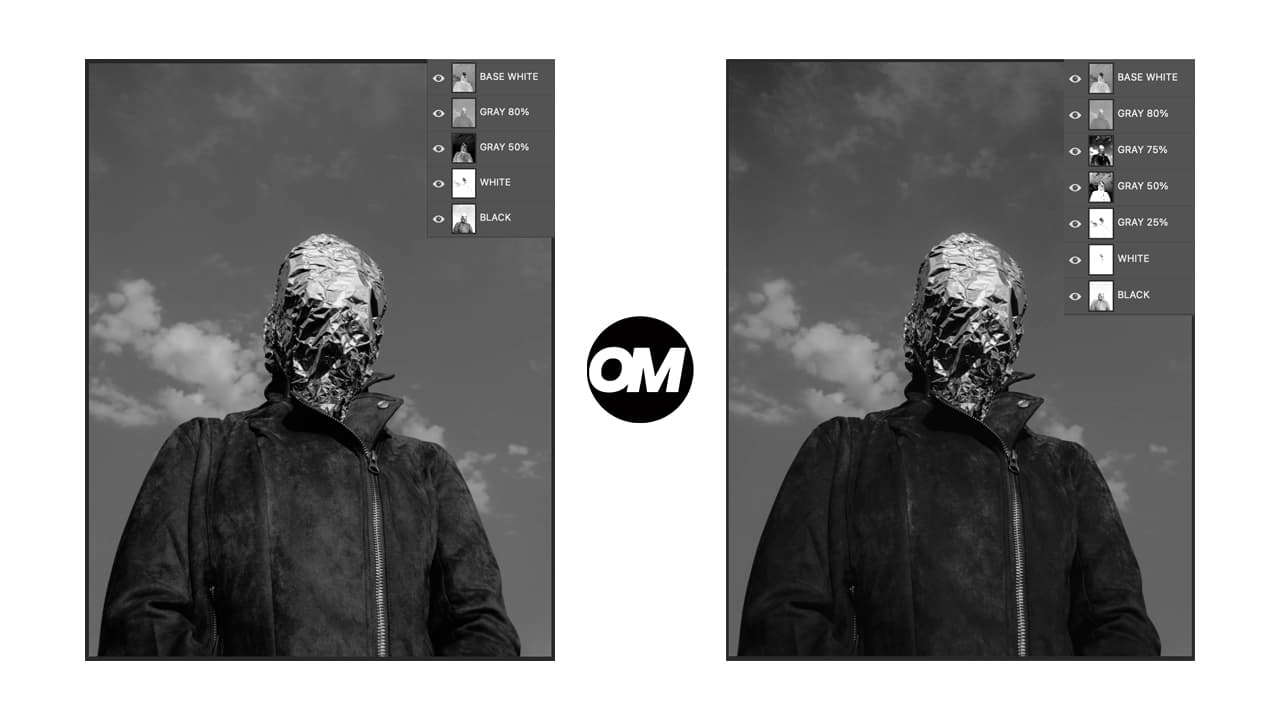
Mau cetak desain hitam putih, foto monokrom, atau ilustrasi yang mengandalkan nilai tonal bukan warna? Pendekatannya berbeda dari spot color atau CMYK. Di sini yang dipisahkan bukan warna, tapi kecerahan — seberapa terang atau gelap setiap area, dan tinta abu-abu mana yang harus membawanya.
OmniSeps punya dua mode pecah warna grayscale: Grayscale 1 dan Grayscale 2. Keduanya menganalisis luminance artwork secara otomatis dan menugaskan setiap area ke channel abu-abu yang tepat. Bedanya ada pada jumlah langkah tonal yang dihasilkan — dan pilihan ini langsung mempengaruhi kehalusan hasil cetak.
Cara Kerja Pecah Warna Grayscale
Pecah warna spot color bertanya: "Warna apa area ini?" Pecah warna grayscale bertanya: "Seberapa terang atau gelap area ini, dan tinta abu-abu mana yang harus cetak di sini?"
OmniSeps menganalisis nilai luminance di seluruh artwork dan memetakan setiap area ke channel abu-abu yang sesuai. Area gelap masuk ke channel abu-abu yang lebih pekat; area terang masuk ke channel yang lebih muda. Channel kemudian disusun dalam urutan cetak di atas kain untuk mereproduksi rentang tonal dari artwork asli.
Kedua mode juga menghasilkan channel BASE WHITE dan WHITE, sehingga output sudah lengkap untuk cetak di bahan gelap.
Kenapa Channel Dinamai dengan Persentase?
Channel abu-abu dinamai dengan persentase — GRAY 80%, GRAY 50%, GRAY 75%, GRAY 25%. Ini disengaja.
Nama persentase ini ada supaya stok tinta selalu jelas dan terdefinisi. Setiap kali menjalankan pecah warna grayscale di OmniSeps, nama channel konsisten dan terstandarisasi. Artinya semua orang di workshop selalu tahu persis tinta abu-abu mana yang perlu disiapkan sebelum cetak — tanpa tebak-tebakan. GRAY 80% selalu berarti densitas tinta yang sama, setiap job, setiap saat.
Grayscale 1 — 6 Channel
Grayscale 1 menghasilkan output efisien dengan enam channel:
- T-Shirt Color — referensi warna bahan
- BASE WHITE — underbase putih
- GRAY 80% — plate abu-abu gelap
- GRAY 50% — plate abu-abu tengah
- WHITE — layer highlight putih murni
- BLACK — plate shadow terdalam
Dengan dua langkah abu-abu, Grayscale 1 cocok untuk:
- Artwork dengan area tonal yang jelas dan distinct
- Desain yang tidak butuh transisi gradasi ultra-halus
- Job di mana lebih sedikit screen berarti cost lebih rendah dan setup lebih cepat
Grayscale 2 — 8 Channel
Grayscale 2 memperluas rentang tonal dengan empat langkah abu-abu:
- T-Shirt Color — referensi warna bahan
- BASE WHITE — underbase putih
- GRAY 80% — abu-abu gelap
- GRAY 75% — abu-abu gelap-ke-tengah
- GRAY 50% — abu-abu tengah
- GRAY 25% — abu-abu muda
- WHITE — highlight
- BLACK — shadow terdalam
Langkah tambahan GRAY 75% dan GRAY 25% mengisi celah antara band tonal utama. Hasilnya adalah reproduksi gradasi dan warna fotografis yang lebih halus. Grayscale 2 lebih baik untuk:
- Foto dengan rentang tonal yang kompleks
- Artwork dengan gradasi halus dan transisi shadow-ke-highlight yang subtle
- Job di mana kualitas cetak jadi prioritas utama
Grayscale 1 vs Grayscale 2 — Mana yang Dipilih?
Kalau artwork punya area tonal yang jelas — grafis monokrom kontras tinggi, potret dengan shadow kuat — Grayscale 1 adalah pilihan praktis. Kalau foto atau ilustrasi dengan variasi tonal yang kontinu, Grayscale 2 memberi lebih banyak langkah untuk mereproduksi variasi itu dengan akurat.
Syarat Layer
Kedua mode berbagi validasi yang sama sebelum berjalan:
- Dokumen harus dalam mode RGB
- Tepat satu layer harus dipilih
- Layer harus berupa raster — bukan Group, Smart Object, Text, Shape, atau Fill layer
- Tidak terkunci, tidak tersembunyi
- Tidak ada Layer Mask atau Clipping Mask
- Layer tidak boleh kosong
- Nama layer bukan "Layer 1" atau "Layer 2"
- Tidak ada layer "OMNI GRAY" atau "PREVIEW" sisa dari run sebelumnya
Fine-Tuning Setelah Separasi
Setelah separasi selesai, semua tool adjustment OmniSeps tersedia untuk penyempurnaan per channel:
- Ink+ / Ink- — tambah atau kurangi densitas tinta
- Tone+ / Tone- — kurangi shadow atau tarik highlight
- Choke / Spread — kecilkan atau perlebar tepi channel
- Levels / Brightness & Contrast — buka dialog Photoshop untuk kontrol manual
FAQ
Apakah artwork perlu dikonversi ke grayscale dulu?
Tidak. Jalankan separasi langsung di artwork dalam mode RGB. OmniSeps menganalisis luminance file secara otomatis.
Kenapa channel dinamai dengan persentase seperti GRAY 80%?
Nama persentase terstandarisasi secara sengaja. Setiap job grayscale menghasilkan nama channel yang sama, sehingga persiapan tinta selalu konsisten — GRAY 80% selalu berarti densitas tinta abu-abu yang sama, setiap kali cetak.
Bisakah Grayscale 1 atau 2 dipakai di artwork berwarna?
Bisa. Separasi membaca luminance, bukan warna. Gambar berwarna akan dipisahkan seolah dilihat dalam grayscale — nilai kecerahan setiap warna menentukan channel abu-abu mana yang dipetakan.
Kapan pakai Grayscale 2 bukan Grayscale 1?
Pakai Grayscale 2 saat artwork punya gradasi halus atau detail fotografis yang butuh lebih banyak langkah tonal. Untuk artwork sederhana dan kontras tinggi, Grayscale 1 sudah cukup.
Untuk apa BASE WHITE?
BASE WHITE adalah layer underbase yang dicetak pertama di atas bahan gelap, supaya tinta abu-abu punya permukaan yang opak sebagai fondasi.
Try OmniSeps free for 15 days
Automatic color separation for Photoshop & Illustrator. No credit card required.
Claim Free TrialBaca juga
OmniSeps — Plugin Pecah Warna Modern untuk Photoshop
OmniSeps adalah plugin pecah warna modern untuk Photoshop berbasis UXP — cepat, update otomatis, dan mencakup workflow sablon lengkap dari vektor hingga CMYK, simulated process, grayscale, dan halftone DTF.
Pecah Warna Otomatis dari Layer Photoshop dengan Layer Seps
Pecah warna otomatis untuk sablon langsung dari layer Photoshop. Cocok untuk vektor, raster, atau campuran — dengan pengurutan tinta dan trapping bawaan.
File Layer Berantakan? 4 Langkah Beres Sebelum Pecah Warna
Terima file client yang berantakan? OmniSeps punya pipeline 4 langkah — Knockout, Merge Color, Sort Bright, Layer Seps — untuk beberes file dan langsung pecah warna.
Pecah Warna Simulated Process di OmniSeps — S1 dan S2
Satu klik dan semua channel pecah warna simulated process langsung jadi. S1 untuk palet warna standar, S2 untuk palet lebih lengkap dengan warna hangat dan skin tone.