
Cara Pecah Warna CMYK dengan Metode GCR di OmniSeps
Pelajari cara OmniSeps Omni CMYK memecah desain full color menjadi 7 channel siap cetak menggunakan metode GCR — termasuk underbase putih dan highlight — langsung di Photoshop.
9 Mei 2026
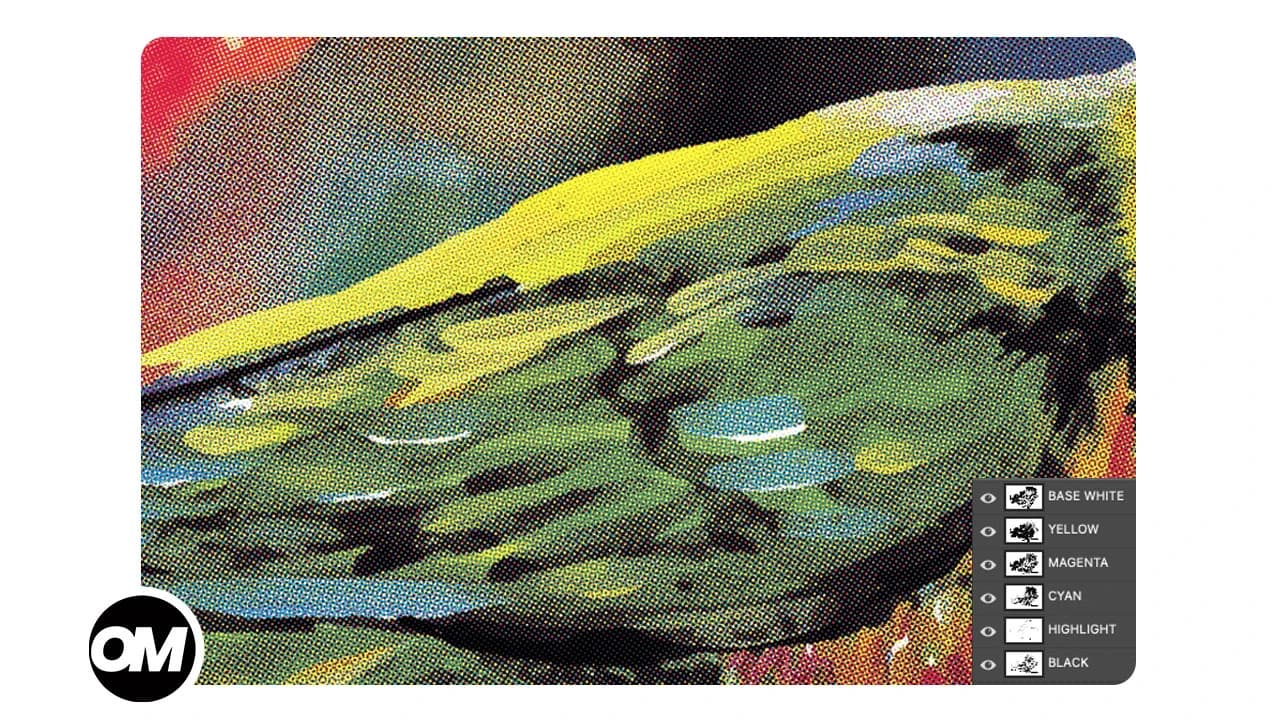
Mau cetak desain foto realistis atau gradasi warna penuh di atas bahan gelap? Di sinilah pecah warna CMYK jadi pilihan yang tepat. Berbeda dengan spot color yang satu warna satu tinta, CMYK memecah gambar menjadi empat tinta proses: Cyan, Magenta, Yellow, dan Black. Dicampur dengan ketebalan yang tepat, empat tinta ini bisa mereproduksi jutaan warna di atas kain.
OmniSeps punya fitur Omni CMYK yang mengerjakan ini secara otomatis, menggunakan metode GCR (Gray Component Replacement) untuk menghasilkan channel yang bersih dan siap cetak langsung di Photoshop.
Apa itu Pecah Warna CMYK dalam Sablon?
Pecah warna CMYK adalah proses memisahkan artwork full color menjadi empat channel tinta — Cyan (C), Magenta (M), Yellow (Y), dan Black (K). Setiap channel menunjukkan seberapa banyak tinta tersebut dibutuhkan di setiap titik desain. Ketika dicetak berurutan di atas kain, keempat tinta ini berpadu secara optis untuk mereproduksi gambar asli.
CMYK paling cocok untuk:
- Artwork fotorealistis dengan gradasi halus
- Foto full color
- Ilustrasi kompleks dengan ratusan warna
- Desain yang terlalu rumit untuk spot color biasa
Kenapa Pakai Metode GCR?
GCR singkatan dari Gray Component Replacement. Teknik ini menyempurnakan pecah warna CMYK dengan menggantikan komponen abu-abu dalam setiap warna — bagian yang normalnya harus dicampur dari Cyan, Magenta, dan Yellow — dengan tinta Black saja.
Bayangkan warna abu-abu netral: tanpa GCR, butuh ketiga tinta CMY ditumpuk dengan densitas yang sama untuk menghasilkannya. Dengan GCR, abu-abu itu cukup ditangani oleh Black saja, mengurangi beban tinta total dan menghasilkan hasil yang lebih bersih.
Dari Mana Tiap Channel Berasal?
Channel CMY mengikuti teori warna standar — masing-masing diambil dari channel RGB komplementernya: Cyan dari Red, Magenta dari Green, Yellow dari Blue.
Channel Black (K) berbeda. Ia dikalkulasi dari ketiga channel RGB sekaligus — mengambil komponen netral dan abu-abu yang hadir di seluruh gambar. GCR kemudian mengurangi nilai K ini dari masing-masing channel CMY. Hasilnya: tidak ada penumpukan tinta yang tidak perlu di area shadow dan netral.
Manfaat GCR untuk Sablon
- Tumpukan tinta berkurang — lebih sedikit CMY di area shadow berarti lebih sedikit masalah wet-on-wet
- Netral dan shadow lebih bersih — Black menangani warna netral dengan presisi
- Detail di area gelap lebih tajam
- Efisiensi tinta lebih baik — volume tinta lebih rendah per cetak
Hasil Omni CMYK — 7 Channel
Setelah menjalankan Omni CMYK, panel Channels menampilkan tujuh channel siap film:
- T-Shirt Color — referensi warna bahan untuk preview visual
- YELLOW — plate tinta Yellow
- MAGENTA — plate tinta Magenta
- CYAN — plate tinta Cyan
- BLACK — plate K, dibuat dengan metode GCR
- BASE WHITE — underbase putih untuk opacity di atas bahan gelap
- HIGHLIGHT — putih highlight untuk kecerahan dan kontras di atas layer CMYK
Bahan Gelap vs Bahan Terang
Omni CMYK selalu menghasilkan semua tujuh channel secara default — ini disengaja. Output lengkap dioptimalkan untuk bahan gelap di mana underbase dan highlight sangat penting.
Untuk bahan putih, BASE WHITE dan HIGHLIGHT tidak diperlukan. Hapus saja kedua channel itu setelah pecah warna selesai. CYAN, MAGENTA, YELLOW, dan BLACK sudah cukup untuk cetak proses di bahan terang.
Syarat Layer Sebelum Pecah Warna
Omni CMYK melakukan validasi menyeluruh sebelum berjalan:
- Dokumen harus dalam mode RGB — bukan CMYK atau Grayscale
- Tepat satu layer harus dipilih
- Layer harus berupa raster biasa — bukan Group, Smart Object, Text, Shape, atau Fill layer. Rasterize dulu via Layer > Rasterize > Layer
- Layer tidak boleh terkunci atau tersembunyi
- Tidak ada Layer Mask atau Clipping Mask
- Layer tidak boleh kosong
- Nama layer bukan "Layer 1" atau "Layer 2" — rename dulu sebelum jalan
- Tidak ada layer "OMNI CMYK" atau "PREVIEW" sisa dari run sebelumnya
Workflow Non-Destruktif
Omni CMYK tidak mengubah layer asli sama sekali. Inilah yang terjadi selama proses:
- Duplikat layer dibuat sebagai working copy
- Duplikat kedua disimpan sebagai PREVIEW — referensi visual setelah pecah warna selesai
- Semua ekstraksi channel dilakukan di working copy
- Di akhir, working copy dihapus dan layer PREVIEW dipulihkan
Artwork sumber tetap aman sepanjang proses.
Boost K — Perkuat Densitas Shadow
Setelah menjalankan Omni CMYK, area gelap di output kadang terlihat sedikit flat — terutama di shadow dalam dan warna netral. Di sinilah Boost K berguna.
Boost K memperkuat densitas shadow di channel CMY menggunakan plate BLACK sebagai referensi. Hasilnya: area gelap di separasi jadi lebih dalam dan lebih kaya. Shadow yang tadinya tipis jadi lebih padat saat dicetak.
Gunakan Boost K saat:
- Area shadow di separasi terlihat flat atau kurang padat
- Butuh warna gelap yang lebih kaya tanpa adjust manual satu-satu
- Cetak di bahan gelap di mana shadow dalam sangat penting
Fine-Tuning Per Channel
Setelah separasi selesai, OmniSeps menyediakan tool adjustment lengkap:
- Ink+ / Ink- — tambah atau kurangi densitas tinta
- Tone+ / Tone- — kurangi shadow atau tarik highlight
- Choke / Spread — kecilkan atau perlebar tepi channel
- Levels / Brightness/Contrast — buka dialog Photoshop untuk adjustment manual
FAQ
Apakah dokumen perlu dikonversi ke mode CMYK dulu?
Tidak — justru sebaliknya. Omni CMYK membutuhkan dokumen dalam mode RGB. Kalau file dalam mode CMYK, konversi ke RGB dulu via Image > Mode > RGB Color.
Bisakah pakai Omni CMYK di PSD berlayer?
Perlu di-merge dulu ke satu layer raster. Pilih layer tersebut, pastikan lolos semua validasi, lalu jalankan separasi.
Untuk apa BASE WHITE?
BASE WHITE adalah channel underbase — dicetak pertama di atas bahan gelap agar tinta CMYK punya fondasi yang opak. Tanpa underbase, tinta CMYK di kain gelap akan terlihat kusam.
Kapan pakai Boost K?
Pakai Boost K setelah Omni CMYK selesai, saat area shadow terlihat flat atau kurang padat.
Apakah layer asli berubah?
Tidak. Omni CMYK bekerja sepenuhnya di duplikat, layer sumber tidak pernah diubah.
Try OmniSeps free for 15 days
Automatic color separation for Photoshop & Illustrator. No credit card required.
Claim Free TrialBaca juga
OmniSeps — Plugin Pecah Warna Modern untuk Photoshop
OmniSeps adalah plugin pecah warna modern untuk Photoshop berbasis UXP — cepat, update otomatis, dan mencakup workflow sablon lengkap dari vektor hingga CMYK, simulated process, grayscale, dan halftone DTF.
Pecah Warna Otomatis dari Layer Photoshop dengan Layer Seps
Pecah warna otomatis untuk sablon langsung dari layer Photoshop. Cocok untuk vektor, raster, atau campuran — dengan pengurutan tinta dan trapping bawaan.
File Layer Berantakan? 4 Langkah Beres Sebelum Pecah Warna
Terima file client yang berantakan? OmniSeps punya pipeline 4 langkah — Knockout, Merge Color, Sort Bright, Layer Seps — untuk beberes file dan langsung pecah warna.
Pecah Warna Simulated Process di OmniSeps — S1 dan S2
Satu klik dan semua channel pecah warna simulated process langsung jadi. S1 untuk palet warna standar, S2 untuk palet lebih lengkap dengan warna hangat dan skin tone.