
Pecah Warna Manual di OmniSeps — Kontrol Penuh Per Warna
Kapan dan bagaimana pakai fitur Pecah Warna Manual di OmniSeps — solusi untuk workflow vektor dan raster, plus suplemen channel warna yang kurang detail dari separasi S1.
9 Mei 2026
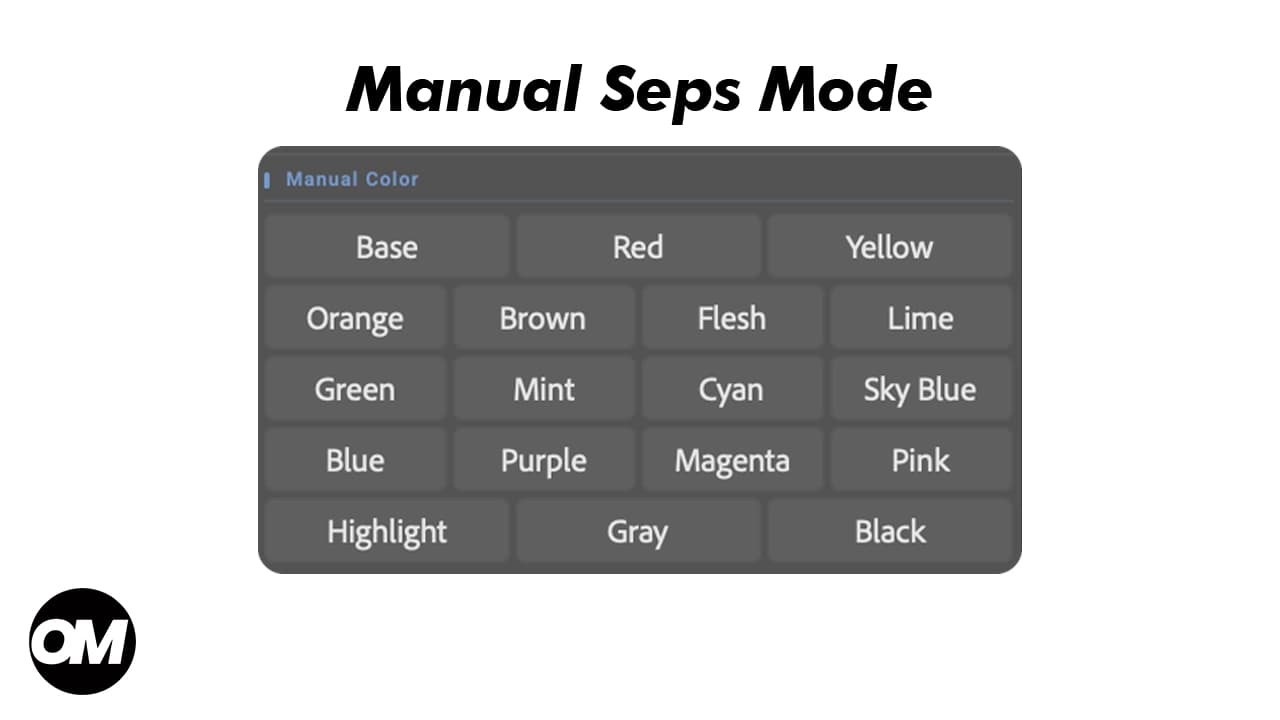
Kebanyakan tool separasi di OmniSeps berjalan otomatis: jalankan prosesnya, channel langsung jadi. Itu persis yang diinginkan kalau artwork cocok dengan workflow standar. Tapi tidak semua file seperti itu.
Ada project yang menggabungkan elemen vektor dengan artwork raster. Ada desain yang layer-layernya perlu ditangani satu per satu. Ada job yang membutuhkan operator untuk memutuskan sendiri warna mana yang dipisahkan, dalam urutan apa, dari layer mana. Untuk situasi seperti ini, OmniSeps punya sistem Pecah Warna Manual — library 18 aksi warna individual yang memberi kontrol penuh atas setiap channel yang dibuat.
Kenapa Ada Pecah Warna Manual?
Separasi otomatis seperti S1 dan S2 menganalisis artwork raster dan menghasilkan semua channel dalam satu proses. Itu bekerja baik untuk file raster yang straightforward. Tapi tidak semua project seperti itu.
Dua situasi yang rutin membutuhkan Manual:
Setelah separasi vektor — Ketika file menggabungkan elemen vektor dan raster, elemen vektor biasanya ditangani lewat workflow separasinya sendiri terlebih dahulu. Setelah channel itu terbentuk, bagian raster masih perlu dipisahkan. Daripada menjalankan proses otomatis yang mungkin konflik dengan struktur channel yang sudah ada, Manual memungkinkan untuk bekerja per layer secara deliberate — pilih layer, pilih warna, buat channel — sehingga output tetap bersih dan terorganisir.
Sebagai suplemen S1 — Separasi otomatis melakukan pekerjaan yang baik di sebagian besar rentang warna, tapi ada desain yang punya warna yang kurang detail dari yang diharapkan. Sebuah oranye spesifik, flesh tone tertentu, hijau yang subtle — kadang satu warna dalam artwork butuh lebih banyak kerja separasi. Dalam kasus itu, tidak perlu mengulang seluruh separasi. Pilih layer yang relevan, klik warna yang sesuai di Manual, dan tambahkan channel presisi untuk warna itu di atas separasi yang sudah ada.
Library Warna — 18 Warna
Pecah warna manual mencakup 18 warna yang terorganisir di panel:
Underbase: Base
Warna inti: Blue, Sky Blue, Purple, Red, Orange, Brown, Flesh, Pink, Magenta, Mint, Cyan, Green, Lime, Yellow
Channel khusus: Highlight, Black, Gray
Setiap tombol mengekstrak hanya piksel rentang warna tersebut dari layer yang sedang dipilih. Pilih layer, pilih warna — channel langsung dibuat dan ditambahkan ke panel Channels.
Penomoran Channel Otomatis
Salah satu keunggulan praktis dari separasi Manual adalah cara menangani warna yang sama yang muncul di beberapa channel. Jika RED sudah ada dan kamu klik Red lagi pada channel yang berbeda, OmniSeps akan membuat RED 2. Klik lagi dan kamu mendapat RED 3. Channel yang sudah ada tidak akan pernah tertimpa.
Artinya kamu bisa mengerjakan desainmu channel demi channel, mengekstrak warna yang sama dari sebanyak mungkin sumber, dan setiap channel tetap unik dan terorganisir.
Syarat Layer
Pecah warna manual memeriksa layer aktif sebelum berjalan:
- Harus ada layer yang dipilih — kalau tidak ada yang aktif di panel Layers, proses berhenti
- Nama layer bukan "Layer 1" atau "Layer 2" — nama-nama ini digunakan untuk proses internal; rename dulu sebelum jalan
Fine-Tuning Setelah Separasi
Setiap channel yang dibuat oleh separasi manual bisa disempurnakan dengan toolkit adjustment lengkap OmniSeps:
- Ink+ / Ink- — tambah atau kurangi densitas tinta keseluruhan
- Tone+ / Tone- — kurangi detail shadow atau tarik highlight
- Choke / Spread — kecilkan atau perlebar tepi channel
- Levels / Brightness & Contrast — buka dialog native Photoshop untuk kontrol tonal presisi
Ini sangat berguna di use case suplemen: setelah menambahkan channel Manual untuk mengisi celah di separasi S1, tool adjustment memungkinkan untuk mencocokkan densitasnya dengan channel-channel di sekitarnya.
FAQ
Apa bedanya Manual dengan separasi S1/S2?
S1 dan S2 menghasilkan semua channel secara otomatis dalam satu proses. Manual memberi kontrol penuh — pilih warna mana yang diekstrak, dari layer mana, dan dalam urutan apa. Pakai S1/S2 untuk file raster standar; pakai Manual saat perlu melengkapi separasi yang ada atau menangani file campuran vektor dan raster layer demi layer.
Bisakah memisahkan warna yang sama dari beberapa layer?
Bisa. OmniSeps memberi nomor otomatis untuk setiap channel baru jika sudah ada yang sama — RED, RED 2, RED 3, dan seterusnya. Bisa ekstrak warna yang sama dari layer sebanyak yang dibutuhkan tanpa menimpa apapun.
Bisakah Manual untuk memperbaiki warna yang hasilnya kurang bagus di S1?
Bisa. Pilih layer yang relevan, klik tombol warna untuk channel yang ingin ditambahkan, dan channel baru dibuat secara independen. Channel asli bisa dihapus dan diganti dengan hasil Manual jika diperlukan.
Bisakah Manual dipakai tanpa menjalankan S1/S2 dulu?
Bisa. Manual bekerja sepenuhnya independen. Bisa membangun seluruh separasi dari nol menggunakan Manual saja, atau menggunakannya sebagai suplemen separasi yang sudah ada.
Try OmniSeps free for 15 days
Automatic color separation for Photoshop & Illustrator. No credit card required.
Claim Free TrialBaca juga
Pecah Warna Otomatis dari Layer Photoshop dengan Layer Seps
Pecah warna otomatis untuk sablon langsung dari layer Photoshop. Cocok untuk vektor, raster, atau campuran — dengan pengurutan tinta dan trapping bawaan.
File Layer Berantakan? 4 Langkah Beres Sebelum Pecah Warna
Terima file client yang berantakan? OmniSeps punya pipeline 4 langkah — Knockout, Merge Color, Sort Bright, Layer Seps — untuk beberes file dan langsung pecah warna.
OmniSeps — Plugin Pecah Warna Modern untuk Photoshop
OmniSeps adalah plugin pecah warna modern untuk Photoshop berbasis UXP — cepat, update otomatis, dan mencakup workflow sablon lengkap dari vektor hingga CMYK, simulated process, grayscale, dan halftone DTF.
Pecah Warna Simulated Process di OmniSeps — S1 dan S2
Satu klik dan semua channel pecah warna simulated process langsung jadi. S1 untuk palet warna standar, S2 untuk palet lebih lengkap dengan warna hangat dan skin tone.