
Pecah Warna Simulated Process di OmniSeps — S1 dan S2
Satu klik dan semua channel pecah warna simulated process langsung jadi. S1 untuk palet warna standar, S2 untuk palet lebih lengkap dengan warna hangat dan skin tone.
9 Mei 2026
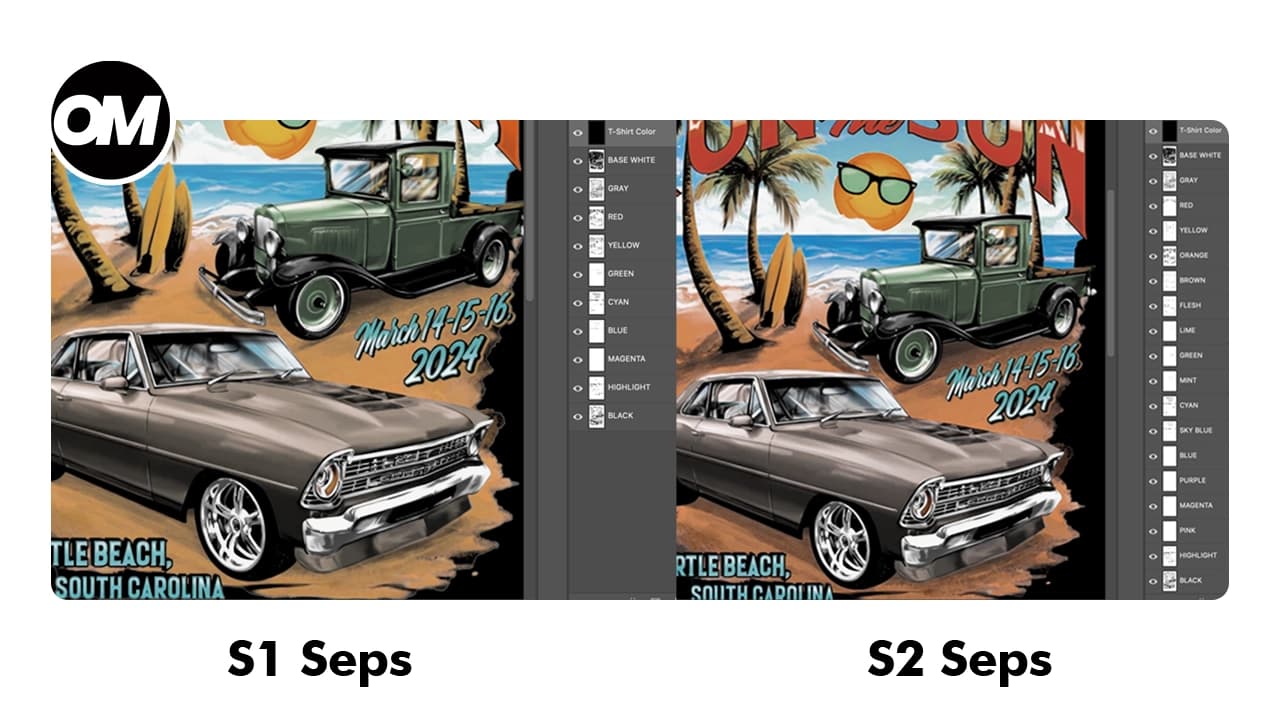
Simulated process adalah cara sablon mereproduksi artwork raster full color — foto, ilustrasi detail, gradasi kompleks — menggunakan sejumlah tinta spot color. Berbeda dengan CMYK yang memakai empat tinta proses, setiap tinta di simulated process adalah warna campuran nyata yang bersama-sama mensimulasikan gambar penuh di atas kain.
OmniSeps mengotomatiskan ini sepenuhnya. Satu klik dan semua channel separasi langsung terbentuk, siap untuk konversi bitmap dan output film.
S1 — Palet Warna Standar
S1 adalah pecah warna simulated process standar. Channel yang dihasilkan secara otomatis:
BASE WHITE, GRAY, RED, YELLOW, GREEN, CYAN, BLUE, MAGENTA, HIGHLIGHT, BLACK
Ini mencakup rentang warna inti yang dibutuhkan untuk sebagian besar artwork simulated process. Kalau desain tidak banyak mengandalkan warna hangat, skin tone, atau warna palet yang diperluas, S1 adalah pilihan yang tepat — lebih bersih, lebih sedikit screen, turnaround lebih cepat.
S2 — Palet Warna Diperluas
S2 membangun di atas S1 dengan palet yang lebih lebar untuk artwork yang membutuhkan nuansa warna lebih banyak:
BASE WHITE, GRAY, RED, YELLOW, ORANGE, BROWN, FLESH, LIME, GREEN, MINT, CYAN, SKY BLUE, BLUE, PURPLE, MAGENTA, PINK, HIGHLIGHT, BLACK
Yang ditambahkan S2 di atas S1: ORANGE, BROWN, FLESH, LIME, MINT, SKY BLUE, PURPLE, PINK
S2 adalah pilihan untuk artwork kompleks dengan warna hangat, skin tone, earth tone yang kaya, atau desain yang membutuhkan rentang warna penuh untuk direproduksi dengan akurat di press.
Mana yang Dipakai?
Aturannya sederhana:
- Artwork dengan warna terbatas, tone dingin, atau minim warna hangat → S1
- Artwork dengan skin tone, warna hangat, earth tone, atau rentang multi-warna kompleks → S2
Lebih banyak channel berarti lebih banyak screen di press. S1 adalah opsi efisien kalau palet yang diperluas tidak dibutuhkan. S2 adalah tool yang tepat ketika artwork memang menuntutnya.
Fine-Tuning Setelah Separasi
Separasi otomatis tidak selalu sempurna di setiap channel pada run pertama. OmniSeps menyediakan tool adjustment untuk memperbaiki ini channel per channel.
Pilih channel yang ingin di-adjust dulu — semua tool bekerja pada satu channel saja.
- Ink+ — tambah densitas tinta. Pakai saat warna terlihat terlalu pudar
- Ink- — kurangi densitas tinta. Pakai saat channel terlalu berat dan mengotori warna lain
- Tone+ — hapus area shadow yang tidak diinginkan dari channel
- Tone- — tarik lebih banyak detail ke area highlight channel
- Choke — kecilkan tepi channel. Berguna saat channel menyebar ke warna tetangga
- Spread — perlebar tepi channel untuk coverage yang lebih luas
- Brightness/Contrast — buka dialog Photoshop untuk adjustment manual
- Levels — buka dialog Photoshop Levels untuk kontrol rentang tonal presisi
Menggabungkan Raster dan Vektor dalam Satu Separasi
S1 dan S2 dirancang untuk bekerja berdampingan dengan separasi vektor — sehingga grafis vektor bisa digabungkan dengan elemen raster dalam satu file dan keduanya dipisahkan dalam satu workflow.
Urutan kerjanya:
- Jalankan separasi vektor dulu — menggunakan KnockLayer atau Separasi dengan OmniChange
- Rename channel vektor tersebut menjadi angka (1, 2, 3... sampai 17)
- Jalankan S1 atau S2 — OmniSeps otomatis melewati channel yang sudah dinamai 1–17 dan membuat channel raster di bawahnya
Susunan channel akhir dari atas ke bawah:
- 1, 2, 3... (channel vektor — tidak disentuh)
- BASE WHITE, GRAY, RED... (channel raster dari S1/S2)
Penting: Jangan Gabungkan Layer
Agar proses raster × vector berjalan dengan benar, layer raster dan vector kamu tidak boleh digabungkan. OmniSeps memperlakukan setiap layer secara independen — operasi vector dan operasi raster harus berjalan secara terpisah di layer masing-masing.
Jika layer masih tergabung, pisahkan secara manual sebelum menjalankan S1 atau S2. Tergantung desainmu, layer vector harus tetap berdiri sendiri, dan layer raster harus tetap independen. Tidak ada satu jawaban yang benar — tergantung desainnya. Yang terpenting adalah layer vector dan raster tetap terpisah sebelum proses separasi dijalankan.
FAQ
Apa itu simulated process dalam sablon?
Simulated process adalah metode mereproduksi artwork raster full color menggunakan sejumlah tinta spot. Setiap tinta adalah warna campuran nyata — bukan CMYK — dan bersama-sama mensimulasikan tampilan gambar penuh di atas kain.
Apa bedanya S1 dan S2?
S1 memakai palet warna standar yang mencakup rentang inti. S2 memperluas ini dengan warna tambahan — Orange, Brown, Flesh, Lime, Mint, Sky Blue, Purple, dan Pink — untuk artwork yang butuh palet lebih lebar atau skin tone yang akurat.
Kapan pakai S1 dan kapan S2?
S1 untuk artwork dengan warna terbatas dan tanpa warna hangat atau skin tone yang berat. S2 untuk artwork kompleks dengan warna hangat, earth tone, atau skin tone yang S1 tidak bisa mereproduksinya dengan baik. Lebih banyak channel berarti lebih banyak screen — pakai S2 hanya kalau artwork memang butuhnya.
Bisakah menggabungkan vektor dan raster dalam satu separasi?
Bisa. Jalankan separasi vektor dulu, rename channel tersebut menjadi angka (1–17), lalu jalankan S1 atau S2. OmniSeps melewati channel bernomor dan membuat channel raster di bawahnya secara otomatis.
Kenapa channel vektor perlu di-rename ke angka?
OmniSeps menggunakan nama channel untuk menentukan apa yang dilewati. Channel yang dinamai 1–17 dianggap sebagai channel vektor yang sudah diproses dan dibiarkan. Nama lain akan diproses oleh S1/S2.
Try OmniSeps free for 15 days
Automatic color separation for Photoshop & Illustrator. No credit card required.
Claim Free TrialBaca juga
OmniSeps — Plugin Pecah Warna Modern untuk Photoshop
OmniSeps adalah plugin pecah warna modern untuk Photoshop berbasis UXP — cepat, update otomatis, dan mencakup workflow sablon lengkap dari vektor hingga CMYK, simulated process, grayscale, dan halftone DTF.
Pecah Warna Otomatis dari Layer Photoshop dengan Layer Seps
Pecah warna otomatis untuk sablon langsung dari layer Photoshop. Cocok untuk vektor, raster, atau campuran — dengan pengurutan tinta dan trapping bawaan.
File Layer Berantakan? 4 Langkah Beres Sebelum Pecah Warna
Terima file client yang berantakan? OmniSeps punya pipeline 4 langkah — Knockout, Merge Color, Sort Bright, Layer Seps — untuk beberes file dan langsung pecah warna.
Pecah Warna Manual di OmniSeps — Kontrol Penuh Per Warna
Kapan dan bagaimana pakai fitur Pecah Warna Manual di OmniSeps — solusi untuk workflow vektor dan raster, plus suplemen channel warna yang kurang detail dari separasi S1.